Cara Cepat Hamil
Showing posts with label Tutorial. Show all posts

Cara Membuat Facebook Terbaru

Cara membuat facebook - Nah, bagi sobat-sobat yang belum mempunyai akun fb dan tidak bisa mendaftarkannya, sobat tak perlu khawatir karena disini admin akan memberikan step-stepnya secara lengkap dan tidak ribet. Sebelum sobat bagaimana cara membuat facebook pastikan sobat mempunyai email terlebih dahulu, jika tidak mempunyai sobat bisa melihat cara membuat email di postingan sebelumnya. Facebook memang saat ini sangat di gandrungi para remaja di indonesia seperti twitter, bukan hanya remaja saja namun di facebook banyak sekali anak-anak dan orang dewasa.
Cara Membuat Facebook
Google Image
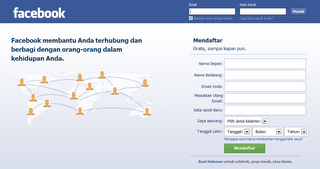
Ok dari pada sobat penasaran langsung saja untuk melihat langkah-langkahnya cara membuat facebook dibawah ini. Sobat harus membuka situs facebook terlebih dahulu atau klik disini dan pastikan tampilan facebook seperti diatas ini.
  1. Isikan data-data sobat seperti gambar dibawah ini. Jika sudah sobat lanjutkan dengan mengeklik tombol mendaftar.
  2. Sobat disuruh untuk mengisikan captcha atau pemeriksaan keamanan seperti gambar dibawah ini.
  3. Jika sobat sudah melakukan cara ke 3 sobat akan menemui halaman seperti dibawah ini, lalu pilih lewati langkah ini seperti gambar dibawah ini.
  4. Untuk yang kelima ini terserah sobat mau di isi atau tidak terserah, jika sobat ingin mengisi silahkan di isi lalu tekan tombol simpan dan lanjutkan. Jika tidak mau mengisi silahkan tekan tombol lewati seperti gambar di bawah ini.
  5. Pada langkah ke 6 ini sobat harus mengunggah foto, namun ini bisa dilakukan di belakangan jadi langsung saja kita lewati.
  6. Untuk langkah ke 7 ini sobat abaikan dulu akun facebook sobat dan bukalah email sobat lalu cari kode verifikasi dari facebook seperti gambar di bawah ini.
  7. Klik link kode verifikasi tersebut dan sekarang akun facebook sobat sudah jadi, sekarang sobat bisa memperbaiki akun facebook sobat dengan mengunggah foto sobat, update status dll.
Selamat sobat sudah mempunyai akun facebook baru, pergunakanlah yang layak akun sobat. Jangan sampai akun sobat jatuh di tangan orang yang tidak bertanggung jawab. 

Nah, mungkin hanya itu dulu tutorial yang admin berikan tentang cara membuat facebook, semoga dapat bermanfaat, dan terimakasih ^^

Cara Menggunakan Camfrog | Video Chat Room

Camfrog - Tentu teman-teman sudah tidak asing lagi mendengar istilah Camfrog, yaitu tool video chat rooms yang menggabungkan beberapa konsep chat rooms sekaligus, yaitu Yahoo Messenger dan juga IRC. Adapun kelebihan chat rooms di Yahoo Messenger hanya terbatas untuk 50 pengguna atau user dalam satu ruangan chatting, maka di Camfrog dalam satu ruangan chatting bisa ditempati oleh ribuan user sekaligus seperti layaknya di room IRC.
Camfrog
Google Image
Kelebihan Camfrog dibandingkan dengan IRC, yaitu dimana kalau di IRC tidak menyediakan fasilitas video chat, namun hal ini berlaku di chat room Camfrog. Selain kelebihan yang sudah diutarakan sebelumnya, maka perbedaan antara Camfrog dengan Yahoo Messenger juga akan dirasakan ketika ingin melihat video camera seseorang. Bila di Yahoo Messenger harus meminta persetujuan bila kita ingin melihat camera orang lain, tetapi di Camfrog hal ini tidak berlaku. Artinya kita bebas melihat camera lawan chatting tanpa harus menunggu terlebih dahulu persetujuan dari yang bersangkutan.
Camfrog
Google Image
Anda sering Chatting video? dan ingin merasakan sensasi yang berbeda? gunakan Camrog. Anda bisa Chatting dengan gadis luar negeri juga.

Selain yahoo messenger, camfrog merupakan software untuk chating yang boleh di coba, kelebihan camfrog adalah kita bisa saling mengirim pesan dengan teman secara online atau chating, atau bisa juga join di room. Selain itu biasanya pemakai camfrog, saat masuk ke room atau join room dapat dengan mudah melihat cam seseorang tentunya tanpa permission alias tanpa izin dari pemiliknya, semua bisa kita lihat asal user yang ada di room menghidupkan camnya (kameranya).

Yang menarik dari camfrog adalah banyak sekali user yang memiliki sensasi chat cam yang tinggi dan bikin buluk kuduk merinding alias horny (Khusus 18 tahn keatas), kita dapat memilih mana yang cakep dan tidak hehe.. di seluruh penjuru dunia.. dari yang baik-baik sampai yang telanjang di webcam. Biasanya istilah tersebut di namakan catwalk dan show pada user yang telah melakukan adegan tersebut. (dunia malam internet memang kejam). Tapi ingat aplokasi camfrog ini hanya khusus pemakai di atas 18+,.. dibawah umur tersebut dilarang,.. kerassss !!!

Jika anda adalah salah satu chatter mania yang suka live show atau yang full, yang jelas khusus untuk dewasa, caranya cukup sederhana :

1. Download Camfrog dan Install
Setelah anda download software camfrog, install sampai finish, lalu register. Download aplikasi Camfrog klik di SINI.

2. Setelah Register, lalu Login
Dalam register kita harus mengisi data yang bertanda * (bintang) yang tidak bertanda bintang tersebut boleh tidak anda isi. Alamat emailnya pun boleh asal-asalan karena tidak ada confirmasi ke email kita asli, sehingga tidak perlu email asli asalkan tidak sama dengan user camfrog lainnya. Bagi yang sudah punya user camfrog langsung tekan cancel saat membuka aplikasinya.
Camfrog
Google Image
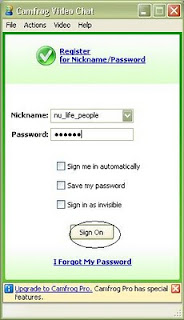
3. Lakukan Login
Lakukan login dengan mengetik nick name kamu dan password id camfrog kamu,.. trus tekan sign on,...
Camfrog
Google Image
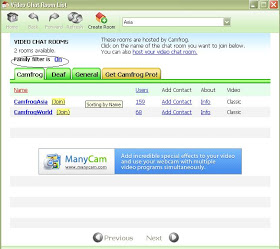
4. Pilih Link Room List
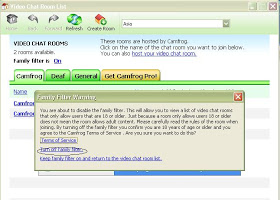
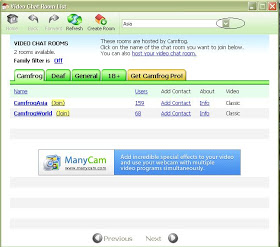
Jika login sukses anda klik link room list di menu bawah, setelah muncul kotak room list set family filter menjadi off. untuk pilih area server lihat chek panah di pojok kanan. Untuk Indonesia pilih Asia.
Camfrog
Google Image
Camfrog
Google Image
Camfrog
Google Image
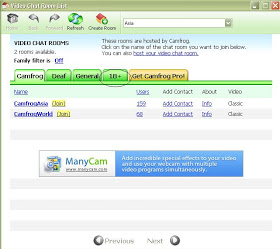
5. Pilih Tab 18+
Setelah family filternya off, anda bisa mengklik tab 18+, nah di situlah muncul room bebas yang menampilkan user show baik cowok atau cewek. Klik pada id user sebelah kanan icon camfrog warna pink adalah cewek sedang yang biru cowok,.. jika ingin melihat siapa yang pakai cam klik icon camfrog yang ada simbol kameranya di jamin pasti bisa kita lihat,.. dan apabila banyak yang heboh chat yang sedang lagi catwalk langsung ajah kamu cari nick name nya di list room user yang tadi di sebelah kanan,.. mainnya slow ajah gannn,... gak sah keburu-buru,.. wkwkwkwkwk,....
Camfrog
Google Image
Camfrog
Google Image
6. Pilih Room Jakarta atau Indonesia
Jika anda suka cewek dalam negeri, pilih aja room jakarta atau Indonesia jika kurang puas anda bisa ubah menu dropdown diatas, ubah asia menjadi Thailand. di room Thailand ini, ada banyak sekali yang bisa dijadikan alat cuci mata.

Yang perlu diperhatikan, anda tidak boleh mengumpat dan berkata jorok, alangkah lebih baik jika anda cukup click and see aja biar ga' dibanned. Jika video cam user yang kamu ingin lihat tidak bisa semua dimungkinkan versi aplikasi camfrog kamu dach ketinggalan zaman coba kamu download aplikasi camfrog terbaru di SINI.
Camfrog
Google Image
Jika anda tertarik dengan software atau aplikasi ini, silahkan manfaatkan untuk memuaskan ambisi chat show anda. Tapi ingat dosa di tanggung sendiri kwakakaka.......... Thanks to sobat yang membagikan informasi ini.

Spesifikasi komputer yang di butuhkan agar kamu bisa ber - camfrog ria.
1. Prossesor komputer minimal 1GHz, 256MB RAM, DirectX 9 or terbaru.
2. Microsoft Windows 2000, 2003, Windows XP, Vista or windows 7 operating system.
Camfrog
Google Image
Demikianlah tentang cara menggunakan camfrog - video chat room, semoga dapat bermanfaat artikel ini untuk sobat-sobat semua ^^

Cara Membuat Blog Gratis Terbaru 2013

Cara baru membuat blog - Cara bikin blogger - Nah, di dunia blogging mungkin masih asing bagi sebagian besar pengguna internet. Mungkin mereka hanya biasa membaca, mengunduh atau sekedar melihat tanpa mengerti bagaimana cara membuat blog yang sebenarnya mudah dan gampang serta sederhana saja. Jadi seperti apa cara membuat blog di blogspot itu ? mengapa kita membahasa cara membuat blogspot saja? Salah satu syarat agar kita bisa membuat blog gratis di Blogger adalah, bahwa kita harus memiliki akun email dari Gmail, yaitu email yang dimiliki oleh Google.

Seperti diketahui bahwa Blogger sendiri merupakan layanan blog gratis yang dimiliki oleh Google, jadi wajar saja bila pihak Blogger meminta kita harus memiliki akun Gmail terlebih dahulu, apabila kita hendak memiliki blog di Blogger. Caranya sangat mudah, nanti akan saya jelaskan, tapi kenapa kita memakai blogspot, karena blogspot lebih mudah untuk di utak atik baik itu oleh blogger pemula dan blogspot merupakan bagian dari google jadi akan sangat mudah untuk terindex oleh om google. 

Agar tidak berlama-lama lagi, maka berikut adalah langkah-langkah tutorial cara membuat blog di blogspot di bawah ini :

1. Yang pertama, Anda klik dulu www.blogger.com, kemudian klik 'sign up'.
Cara Membuat Blog
Google Image
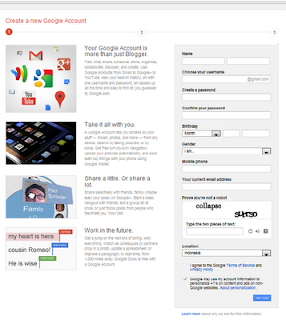
2. Kemudian isi kolom-kolom yang harus anda isi, seperti pada tampilan gambar di bawah. Anda harus menggunakan email gmail.
Cara Membuat Blog
Google Image
3. Pada tahap berikutnya, Anda diminta memasukkan foto porfil (add profile photo), kemudian klik next step.
Cara Membuat Blog
Google Image
4. Rangkaian pembuatan akun blogger telah selesai, anda kemudian klik back to blogger, untuk masuk ke tahap pembuatan alamat blog.
Cara Membuat Blog
Google Image
5. Selanjutnya klik 'Lanjutkan ke Blogger', yang di pojok kiri bawah.
Cara Membuat Blog
Google Image
6. Nah, sekarang anda sudah berada di Dasbor Blogger milik anda, saatnya membuat blog baru. Yang harus anda lakukan adalah, klik 'blog baru'.
Cara Membuat Blog
Google Image
7. Selanjutnya, muncul seperti di bawah. ISilah judul dan alamat blog, kemudian klik buat blog.
Cara Membuat Blog
Google Image
8. Selamat, blog anda sudah jadi. Selanjutnya mulailah mengis blog anda dengan posting-posting berkualitas yang bermanfaat. 

Nah, disini admin juga akan memberikan video nya, jika masih ada yang bingung juga bagaimana cara membuat blog itu seperti apa ?, sobat bisa melihat video tutorial cara membuat blog agar lebih mudah cara membuatnya berikut di bawah ini video nya :

Video Cara Membuat Blog

Demikianlah tutorial dan cara membuat blog gratis, yang dapat admin berikan dan bagikan pada artikel ini, semoga bisa bermanfaat bagi sobat semua yang ingin cara membuat blog ^^

Cara Membuat Email di Yahoo

Bagaimana cara membuat email ? Untuk membuatnya hanya mengisi form pendaftaran yaitu data lengkap diri anda. Mungkin perbedaannya hanya aksesnya, email di gmail sepertinya lebih cepat dari pada di yahoo. Perbedaan lain yaitu tampilan, Gmail lebih bagus dalam tampilan, karena bisa sobat ganti sesuai yang sobat inginkan.

Cara membuat email di yahoo terbaru adalah fitur atau layanan email gratis dari yahoo.com, namanya gratis yah pasti tanpa bayar, email ini bisa di gunakan untuk mendaftar twitter dan blogger yang pernah di update bagaimana cara membuat twitter dan bagaimana cara membuat blog.

Ada beberapa langkah bagaimana cara membuat email di yahoo terbaru :

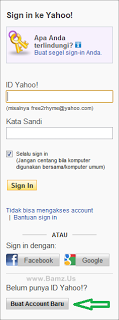
Langkah pertama cara membuat email melalui yahoo tentu saja sobat harus kunjungi situs yahoo (https://login.yahoo.com/config/login). sobat akan menemui tampilan seperti ini, langsung saja klik buat account baru.
Cara Membuat Email di Yahoo
Google Image
Langkah kedua dalam membuat e-mail di yahoo sobat akan menemui tampilan seperti di bawah ini, untuk cara isi datanya gampang, Untuk password buatlah sampai Strong atau kuat, minimal ada 6 huruf. Tapi kalau ingin password sobat kuat, coba saja buat sampai 10 huruf atau lebih. Kalau sudah silahkan klik Creat my Account di bagian bawah.
Cara Membuat Email di Yahoo
Google Image
Nah selanjutnya sobat akan menemui tampilan seperti di bawah ini,klik saja continue. Sudah di klik? berarti sobat sudah berhasil membuat email di yahoo.
Cara Membuat Email di Yahoo
Google Image
Kalau sudah melewati langkah-langkah membuat email melalui yahoo di atas sobat akan di arahkan ke halaman utama yahoo seperti di bawah ini. Bagaimana cara melihat email / inbox email saya? silahkan sobat klik gambar yang sudah saya tandai di bawah atau sobat bisa menuju linknya langsung http://mail.yahoo.com.
Cara Membuat Email di Yahoo
Google Image
Coba sobat lihat gambar dibawah ini. Gambar tersebut adalah kotak email sobat yang sudah di buat :D
Cara Membuat Email di Yahoo
Google Image
Demikianlah tentang cara membuat email di yahoo yang admin berikan pada ulasan kali ini, semoga info ini berguna dan bermanfaat info tentang cara membuat email ^^

Cara Membuat Twitter

Pada dasarnya Twitter adalah layanan jaringan sosial dan micro-blogging gratis seperti fb yang memberikan fasilitas pada para penggunanya untuk mengirim dan membaca informasi terbaru dari pengguna lainnya (yang kemudian disebut “tweet”) dalam format teks dengan kapasitas maksimal 140 karakter huruf, dan pada kesempatan ini blog ulan news ingin memberikan tips singkat tentang cara membuat twitter bagi pemula.

Cara membuat twitter bagi sobat yang belum tahu, maka pada ulasan kali ini admin akan mencoba ingin mepublikasikannya kepada sobat. Namun tulisan ini bukanlah tulisan yang ingin mengajari, tetapi tulisan ini hanyalah sebagai motivasi pembelajaran bagi kita semua, untuk menggunakan Twitter baru.

Sebenarnya, membuat twitter sangatlah mudah, hanya mengisi beberapa form pendaftaran, maka akun baru twitter sudah bisa dipakai alias selesai yang perlu dipersiapkan sebelum mendaftar twitter adalah email, berikut bagaimana cara membuat twitter di bawah ini :
  • Pergi Ke alamat www.twitter.com.
Cara Membuat Twitter
Google Image
  • Pada Halaman Utama klik tombol “SIGN UP” setelah itu kamu akan di bawa ke halaman registrasi dan muncul sebuah Formulir yang harus kamu isi.
Cara Membuat Twitter
Google Image
  • Isi Bagian Username dengan Nick/Id yang kamu inginkan seperti “anakgokil″. Dengan catatan yang mudah di ingat dan belum ada yang pernah memakainya.
  • Isikan Password yang kamu inginkan.
  • Masukkan email kamu ( catatan : periksa inbox atau kotak pesan email kamu untuk mengkonfirmasi pesan dari twitter, setelah selesai melakukan proses membuat akun twitter).
  • Masukkan Kode yang diminta.
    Tips: Gunakan kata sandi/password yang mudah anda ingat, tetapi sulit untuk di tebak oleh orang lain, jangan gunakan kata sandi atau Password Tanggal lahir atau NamaAnda.
    Untuk melihat cara membuat twitter dalam versi video, maka silahkan juga teman-teman menyaksikan video cara membuat twitter berikut ini.

    Inilah Video Cara Membuat Twitter

    Demikianlah tentang cara membuat twitter, semoga sobat bisa membuat akun twitter, selamat mencoba ^^

    Cara Mencari NISN Secara Online

    NISN adalah Nomer induk siswa nasional  merupakan hal yang menurut para siswa sekolah sangatlah penting untuk mengetahuinya. Karena  dengan melihat NISN ini berguna untuk mendata atau menghitung jumlah siswa di seluruh pelosok Indonesia.

    Sebenarnya sudah disediakan sebuah website cara melihat nomer induk siswa nasional baik murid SD,SMP maupun SMA. Namun masih banyak sekali diantara para murid yang masih binggung caranya. Oleh karena itu berikut ini akan admin bagikan seputar NISN untuk sobat semua.
    nisn
    Google Images
    Cara Mencari NISN Secara Online :
    1. Pertama-tama sobat harus membuka dan mengunjunggi website resmi NISN tersebut yang terdapat di http://nisn.data.kemdiknas.go.id/Siswa/Data.
    2. Maka akan terdapat kolom seperti gambar di atas, maka Klik tab "Pencarian berdasarkan Nama", dan akan terlihat seperti tampilan pada gambar di atas.
    3. Setelah muncuk masukan atau Ketikkan "Nama Siswa", "Tempat Lahir", dan "Tanggal Lahir", kemudian klik tombol "Cari".. tunggu sebentar maka akan keluar NISN anda masing-masing.
    Nah, itulah sekilah informasi yang admin sampaikan tentang cara mencari NISN, semoga artikel ini bermanfaat dan bisa dapat membantu sobat-sobat semua yang memerlukannya ^^

    Cara Menggunakan Twitter

    Pada postingan kali ini Ulan News akan memberi tutorial Cara Menggunakan Twitter dibawah ini adalah sebuah tutorial yang akan memberikan manfaat bagi sobat jikalau ingin memakai twitter pertama kali. Jika sobat belum mempunyai akun jejaring ini sobat sedang mencari cara membuat twitter yang pernah di update dalam postingan sebelumnnya.

    Memang pada saat pertama kali menggunakan twitter anda pasti akan bingung karena menu yang ada di twitter kurang familiar bagi pengguna social media yang sudah menggunakan fb atau my space. Oleh karena itu dibawah ini adalah beberapa tips cara menggunakan twitter bagi sobat.

    Cara Menggunakan Twitter
    Cara Menggunakan Twitter
    Logo Twitter berupa seekor burung berwarna biru yang bernama "Larry the "Bird", pemberian nama tersebut berdasarkan nama seorang mantan pemain basket NBA, Larry Bird. Nah, mungkin itu saja pengetahuan singkat tentang sejarah Twitter. Berikut adalah Cara Menggunakan Twitter selengkapnya :

    1. Followers : 

    Followers adalah orang yang mengikuti kita dan akan menerima setiap pembaharuan yang dilakukan.

    2. Followings : 

    Followings adalah orang yang kita ikuti dalam twitter. Ini merupakan kebalikan dari follower, kita akan menerima setiap update orang yang kita follow.

    3. Re-Tweet : 

    Ret tweet yang sering disebut dengan RT adalah menulis ulang tweet orang lain dalam profile kita sendiri dan biasanya diikuti dengan nama orang yang membuat tweet pertama kali.

    4. Trending Topics :

    Trending topics adalah topik yang sedang hangat di antara pengguna Twitter sedunia. Biasanya trendingtopics ini akan muncul dan selalu di update pada halaman twitter kita.

    5. Over Head : 

    Over head atau disingkat dengan OH adalah menulis ulang tweet orang lain tanpa menyebutkan sumber tweet tersebut.

    6. Direct Message : 

    Direct message atau disingkat dengan DM adalah pesan pribadi teman kita (followers) kepada kita.

    7. Tanda @ :

    Tanda @ adalah mem - tag atau mengkhususkan tweet kepada salah satu teman yang kita beri tanda.

    8. Hash Tags : 

    Hash tags dalam twitter di definisikan dengan tanda #.
    Tanda pagar ini biasanya digunakan untuk mempermudah pencarian topik yang sedang hangat di twitter. Misalnya topik yang sedang hangat adalah Bisnis Online, maka untuk mempermudah pencarian tentang topik tersebut kita menulis #JualBarang sebagai keyword.

    Semoga informasi ini bisa membantu sobat yang sedang mencari Cara Menggunakan Twitter semoga bermanfaat bagi anda semua.

    Cara Buat Komentar Facebook | Pasang Di Blog

    Cara Buat Komentar Facebook | Pasang Di Blog | Cara Buat Komentar Facebook - Cara Pasang Komentar Facebook adalah kesukaan para blogger untuk memasang widget tersebut, tergantung juga kali ya hehehee,, Ok Pada kesempatan kali ini saya ingin berbagi kepada anda semua bagaimana cara membuat komentar facebook diblogger alias blogspot. pasti bagi anda para blogger sudah banyak yang tahu apa kegunaan komentar facebook diblog, yang pastinya trafik dan juga mempermudah visitor/pengunjung blog kita berkomentar disana karena gak semua visitor mengerti cara berkomentar, komentar facebook juga bisa membawa trafik untuk blog anda, disaat dia berkomentar sudah pasti akan otomatis komentar tersebut terlihat oleh kawannya diberanda facebook, tidak banyak basa basi langsung saja saya akan menjelaskan cara pasang komentar facebook diblog anda yang simple dan pasti bisa, hehehee.. semoga saja ya, karena rata-rata template saya coba semuanya bisa. Berikut ini adalah cara pasang komentar facebook diblog anda.

    Pertama login ke blogger anda dan pilih rancangan >> Edit Html kemudian jangan lupa Centeng atau ceklist "" dan jangan lupa untuk mem-back up template yang lamanya dulu, caranya klik "Download Template Lengkap" yang ada diatas

    Kedua copas atau salin kode dibawah ini dan cari diedit html, cara mempermudah pencarian tekan CTRL bersamaan dengan F atau CTRL+F kemudian paste kode yang dibawah ini
    <b:includable id='status-message'>
    Ketiga jika sudah dapat kode tersebut maka Copy kan kode dibawah ini dan pastekan diatas kode </b:includable>,  tepatnya diatas kode yang anda cari tadi. anda bisa melihat gambarnya supaya jelas
    <b:if cond="data:blog.pageType == &quot;item&quot;"> <div id='fb-root'/>
    <script src='http://connect.facebook.net/en_US/all.js#xfbml=1'/>
    <fb:comments expr:href='data:post.url' num_posts='5' width='500'/>
    </b:if>
    Tepat nya seperti gambar dibawah ini :


    Kemudian Simpan Templatenya dan lihat hasilnya. untuk pembuktiannya bisa anda lihat blog saya ini

    Keterangan :
    Untuk num_posts='5' adalah banyaknya komentar yang ditampilkan difacebook dan kalau  width='500' adalah untuk melebarkan panjangnya komentar facebook, jadi anda bisa mengubahnya sesuai dengan besarknya template anda supaya bagus.

    Nah, demikianlah info tentang Cara Buat Komentar Facebook | Pasang Di Blog, semoga bermanfaat bagi anda yang mencari Cara Buat Komentar Facebook | Pasang Di Blog.